はじめに
Google は、Gmail の「送信元」機能のうち、Google 以外のアドレスを差出人にして送る使い方を、2027 年 1 月に終えると発表しています(Google のヘルプ)。同じ時期に、他社のメールを Gmail に取り込む Gmailify と POP も終わります。
私は無料の Gmail で、独自ドメインのアドレスのメールを受け取り、返信もしてきました。知人や活動グループのアドレスも同じ形で面倒を見ています。このままだと、2027 年 1 月から独自ドメインのアドレスで送れなくなります。
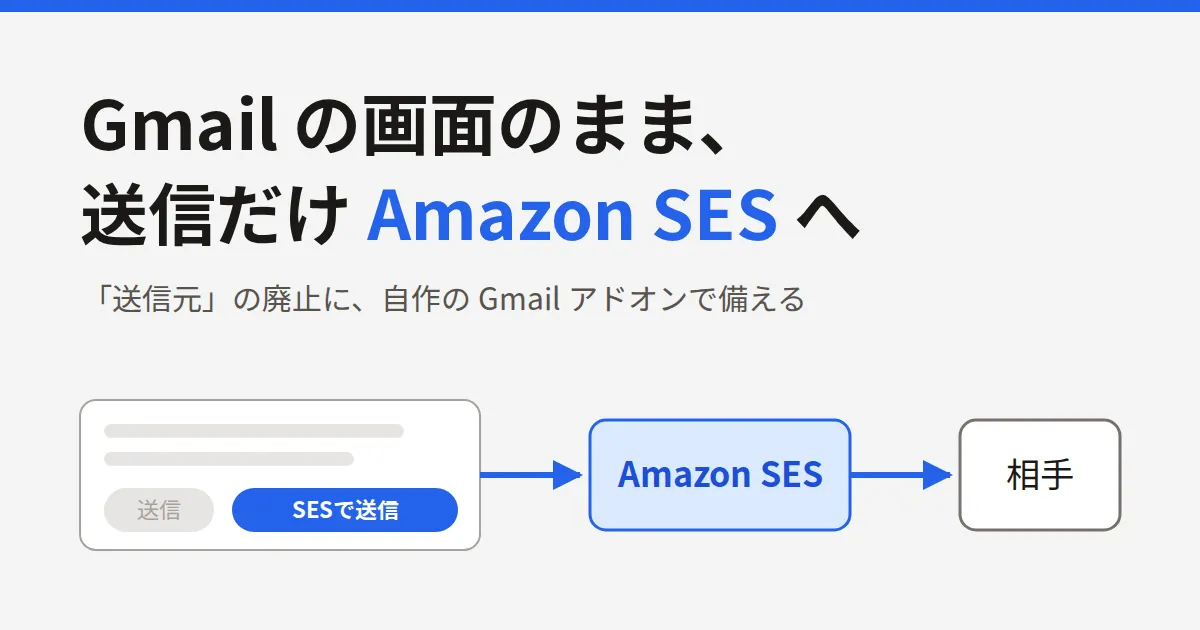
そこで、Gmail の作成画面から、独自ドメインのアドレスで送れる Gmail アドオンを作っています。送信は Gmail ではなく Amazon SES(AWS のメール送信サービス)が行います。
まだ開発中で、自分と知人の数人で試している段階です。この記事では、実装の細かい話よりも、ここに行き着くまでの検討と、これを可能にしたアイデアを図でまとめます。
今の使い方と、止まるところ
今の使い方は 2 通りあります。
- Google Workspace のグループで独自ドメインのアドレスを作り、無料の Gmail に転送する。送信と返信は、無料の Gmail から Workspace の SMTP(メールを送るサーバー)を借りて送る
- Cloudflare のメール転送で、独自ドメインのアドレスを無料の Gmail に転送する。送信と返信は、Gmail の「送信元」に、Gmail の SMTP を登録して送る
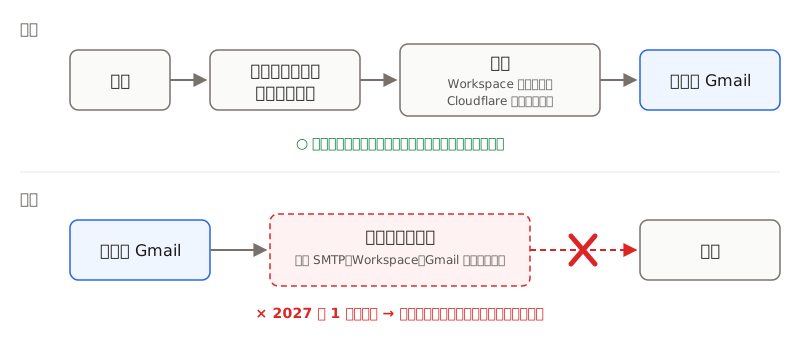
受信に使っている転送は、今回の変更の対象外です。止まるのは送信です。
Google は「Google がホストする ID」は引き続き使えるとしています。ただ、1 の形(無料の Gmail から Workspace の SMTP を借りる)がそれに当たるかは書かれていません。どちらも止まるものとして備えることにしました。
手放したくないのは「Gmail そのもの」
いちばん簡単なのは、Gmail をやめて別のメールソフトやサービスに移ることです。でも、それはしたくありませんでした。
- メールの要約、文章の推敲、メールからカレンダーへの予定の登録など、Gmail に組み込まれた AI の機能を毎日使っている
- スマホの Gmail アプリは速くて使いやすい。ほかのアプリも試したが、メールの取り込みが遅かった
- 知人や活動グループのメンバーは Gmail のアプリと画面しか知らない。新しいアプリを覚えてもらうのは難しい
目標は「Gmail と同じ感覚で、どの PC からでも、スマホからでも使えること」にしました。
代わりを探したが、どれも足りない
2026 年 8 月から 9 月にかけて、Claude と相談しながら、思いつく方法を順に調べました。
| 方法 | 足りなかった点 |
|---|---|
| Google Workspace に移る | 使う人数分の費用がかかる。無料の Gmail とは別のアカウントになる |
| Gmail のメール委任 | 委任できるのは同じ Workspace のアカウント同士。無料の Gmail は代理人になれない |
| Google グループの共同トレイ | グループの名前で送るには、結局「送信元」機能が要る |
| グループの Web 画面から返信 | 正しく送れるが、Gmail の返信ボタンを押し間違えやすい。スマホでは毎回ブラウザを開く |
| 共有受信箱のサービス(yaritori など) | 人数分の月額費用。Gmail の画面から離れる |
| OSS のヘルプデスク(FreeScout など) | サーバーの保守が要る。やはり Gmail ではない |
| 自分で立てる Web メール(SnappyMail など) | 差出人の表示は変えられるが、送るサーバーは変わらない |
| スマホのメールアプリ(Edison Mail) | Google のログインでつなぐと、送るサーバーを変えられない。取り込みが遅い |
| 送信用のサーバーを自分で立てる(Postfix) | サーバーの運用と、迷惑メール扱いされない信用づくりが要る |
並べてみると、どの方法も「Gmail のまま使える」か「そのドメインのメールとして正しく送れる」の、どちらかが欠けていました。
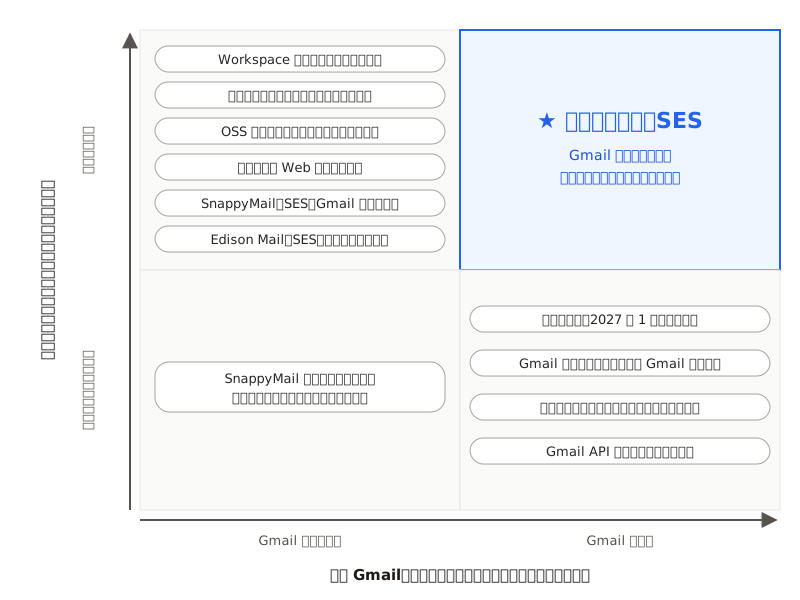
右上が空いています。ここを埋めるものを作ることにしました。
なお、Chrome の拡張機能に送信ボタンを足し、自分のサーバーから送る方法もあります。ただ、拡張機能はスマホの Gmail アプリでは動かないので、右上には入りません(後の「ほかの解決策との違い」で触れます)。
発見1:受信と送信は切り離せる
SnappyMail を試していて、壁に当たりました。差出人を「ドメイン B」のアドレスに切り替えても、送るのは「ドメイン A」のサーバーのままです。受け取った側は「ドメイン B の正規のサーバーから来たか」を SPF・DKIM・DMARC という仕組みで確かめるので、これでは見た目を変えただけです。
そのとき、こう考えました。
imapとセットでSMTPを設定しないとならないのが気になります。 SMTPだけ切り替えて使えると良いのですが
メールを読む仕組み(IMAP)と送る仕組み(SMTP)は、もともと別物です。受信は Gmail に任せたまま、送信だけを別の場所にまとめればよい。最初は送信用のサーバーを自分で立てる案が出ましたが、サーバーの運用はしたくありません。「このようなサービスを提供しているところはないですか?」と聞いて出てきたのが Amazon SES でした。
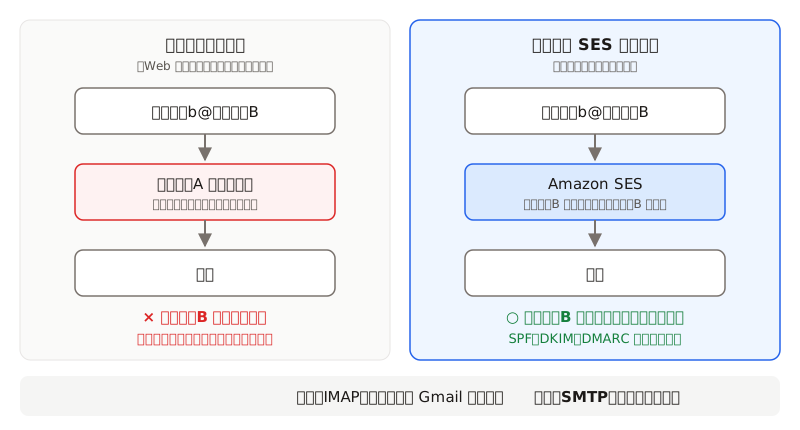
SES に決めた理由は次のとおりです。
- ドメインを登録して確認を済ませれば、そのドメインのどのアドレスでも差出人にできる。ドメインごとに署名(DKIM)も自動で付く
- 料金は送った分だけで、1,000 通あたり約 0.1 ドル。月額の固定費がない(同じ種類の SendGrid は、無料で使い続けられるプランがなくなっていた)
- 自分でサーバーを持たなくてよい。迷惑メール扱いされないための信用も、AWS のものを使える
- DNS に記録をいくつか足すだけで、受信の設定(MX)には触らない
受信も同じように外へ出せないかと調べましたが、受信箱の中身ごと預ける必要があり、手軽なサービスはほとんどありませんでした。受信は Gmail、送信は SES という分担が、ここで決まりました。
発見2:Gmail の中に、自分の送信ボタンを足す
送信を SES に任せると決めても、送るためのアプリが Gmail でなければ、最初の目標は満たせません。
最初は Chrome の拡張機能を考えました。でも、拡張機能はスマホの Gmail アプリでは動きません。調べると、Google Workspace のアドオン(無料の Gmail でも使える)なら、PC の Gmail とスマホの Gmail アプリ(Android・iPhone)の両方で、作成画面に自分のボタンを足せることが分かりました。
ここで、もう一つ壁がありました。アドオンから Gmail の機能(Gmail API)を呼んで送っても、送るのは結局 Gmail です。Gmail の送信には「登録済みの送信元しか使えない」という同じ制限がかかるので、アドオンを作っても廃止は避けられません。
そこで、アドオンから Gmail を通さず、SES に直接頼むことにしました。Gmail は「書く画面」としてだけ使い、送るところだけを Gmail の外に出します。
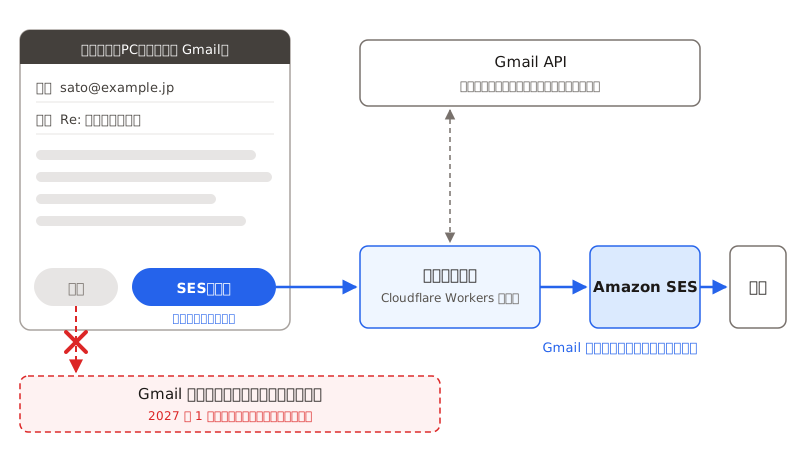
中身は「SnappyMail+SES」の案と同じで、違いは「Gmail の画面の中でボタンを押せる」ことだけです。その体験に作る手間をかける価値があるかと聞かれ、私の答えは「あります!」でした。
作りながら形になったアイデア
ここからは、2026 年 9 月から Claude Code と一緒に作り始めてから、実際に動かしながら見つけた工夫です。
本文は、Gmail が自動保存した下書きから読む
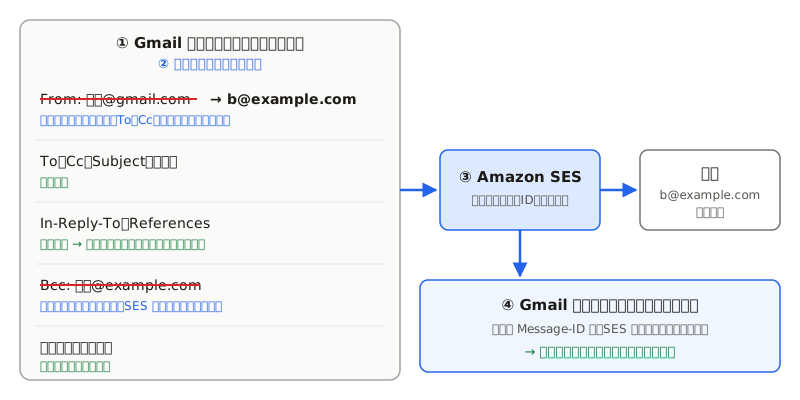
アドオンが作成画面から受け取れるのは、宛先(To・Cc・Bcc)だけです。件名も本文も渡されません。
ただ、Gmail は書いている途中のメールを数秒ごとに下書きとして保存しています。そこで、宛先が一致する下書きを Gmail API で探し、その中身をそのまま使うことにしました。アドオンのカードには最後に保存された時刻を出し、書き足した直後なら保存を待つよう知らせます。
書き換えるのは差出人だけ
下書きは、送れる形に組み立て済みのメールです。そこから差出人(From)だけを書き換えて、残りはそのまま SES に渡します。
本文や添付ファイルには手を付けません。返信のつながりを示す情報もそのまま残るので、相手の画面でもスレッドが続きます。Bcc だけは、相手に見えないよう取り除いてから、SES に宛先として別に渡します。
差出人は、返信元のメールが教えてくれる
返信のときは、受け取ったメールの宛先(To、Cc、転送の記録)から、どのアドレスで受け取ったかを調べ、差出人を自動で選びます。本家の Gmail の「受け取ったアドレスから返信する」と同じ動きです。
送ったメールを「送信済み」に戻す
SES から送ったメールは、そのままでは Gmail の「送信済み」に残りません。そこで、送ったあとに控えを Gmail に入れています。
このとき、控えの Message-ID(メールごとの番号)を、SES が付けた番号にそろえます。相手からの返信はこの番号を引き継ぐので、返信も同じスレッドに並びます。
鍵は、使う人から見えない場所に置く
最初は Google の Apps Script でアドオンを作りました。ところが、作ったアドオンを知人に使ってもらうにはスクリプトの編集権限を渡す必要があり、そこに置いた AWS の鍵まで見えてしまいます。
そこで、アドオンの本体を Cloudflare Workers に移しました。鍵は Workers の秘密の設定に置き、使う人にはインストール用のページを渡すだけにしています。
ほかの解決策との違い
同じ悩みを持つ人は多く、2026 年 11 月の時点で、いくつか解決策が出てきています。
| 解決策 | 方式 | スマホの Gmail アプリ |
|---|---|---|
| SendMailAs | Gmail の「送信元」に、自社の SMTP を登録する | 今は使える。ただし「送信元」が終わると使えない(2027 年 1 月までに次の方式を出すとしている) |
| MailBridge | Chrome の拡張機能で、作成画面の差出人を選べるようにする | 未対応(アドオンを開発中とのこと) |
| note の記事の方法 | Chrome の拡張機能に送信ボタンを足し、Workers 経由で自分のメールサーバーから送る | 動かない(拡張機能のため) |
| inboxes.ai | Gmail とは別のメールソフトで、各アドレスのサーバーから送る | Gmail アプリではない |
| このアドオン | Gmail のアドオンから、SES に直接送らせる | 動く |
私が調べた範囲では、スマホの Gmail アプリからも同じボタンで送れて、Gmail の画面とアカウントを今のまま使えるものは、このアドオンのほかに見つかりませんでした。
なお、Google のヘルプは「送信元」に似た機能を持つサードパーティのツールについて、安全性やデータの扱いを保証できないと書いています。このアドオンは自分で運用し、鍵も自分の AWS のものを使って、自分と知人・活動グループの仲間だけで使っています。他の人に勧めるサービスではありません。
今後の課題
開発中なので、課題はまだ多くあります。
| 課題 | 今の状態・対策 |
|---|---|
| 「テスト中」のアプリの承認が切れる | Google の審査を受けず、利用者を最大 100 人のテストユーザーとして登録して使っている。承認が一定の期間(7 日ごとなど)で切れるかは、まだ確かめていない |
| 「確認されていないアプリ」の警告 | 審査を受けないため、インストールのときに必ず出る |
| iPhone で動くか | PC の Gmail と Android の Gmail アプリでは確かめた。iPhone はこれから |
| 添付ファイル | そのまま送られる作りだが、まだ確かめていない。25MB を超えるとドライブのリンクになり、アドオンから送ると共有されないので、先に共有するよう知らせている |
| Gmail の送信ボタンの押し間違い | アドオンからは止められない。スマホは「送信前に確認」、PC は「送信取り消し」を 30 秒にして補う |
| 送ったあとも作成画面が残る | アドオンからは閉じられない。手で破棄してもらう。同じ内容を送り直そうとしたら知らせる |
| 自分宛てに送ると 2 通並ぶ | 「送信済み」の控えと、届いたメールが並ぶ。害はないので、このままにした |
| Google の仕様変更 | アドオンの仕組みや権限の扱いが変わると、動かなくなるおそれがある |
まとめ
- 2027 年 1 月に、Gmail から独自ドメインのアドレスで送る「送信元」機能が終わる
- Gmail の画面と AI の機能は手放したくない。代わりをいくつも試したが、「Gmail のまま」と「正しく送れる」を両方満たすものはなかった
- 「受信と送信は切り離せる」と気づき、送信だけを Amazon SES に任せることにした
- 「Gmail の中に自分の送信ボタンを足す」ことで、PC の Gmail でも、Android の Gmail アプリでも、今までと同じ画面から送れるようになった
2027 年 1 月の廃止に間に合うよう、知人や活動グループにも使ってもらいながら、課題を一つずつ片付けていきます。